MyUnity – Altere o Unity de forma intuitiva
 Nas últimas versões do Ubuntu a interface Unity terá sido provavelmente a que mais discussões gerou, em grande parte devido à dificuldade de personalização.
Apesar de ser possível alterar o aspeto do Unity, alguns utilizadores não conseguem obter os melhores resultados devido à pouca organização das diversas opções, que por vezes até necessitam de ser alteradas em diferentes programas.
É nesse sentido que foi criado o programa MyUnity, este é um pequeno programa que lhe permitirá alterar não só Unity, mas também outras opções como o tipo de letra do sistema, a apresentação do painel superior e os atalhos da Área de Trabalho.
Neste artigo tentaremos explicar todas as opções deste excelente programa, que certamente se tornará num dos mais utilizados pelos fanáticos da personalização de desktops.
Instalação
A instalação do MyUnity é bastante simples, requerendo apenas a adição de um Personal Package Archive (PPA) ao seu sistema. Abra o terminal do Ubuntu (Dash→Consola) e insira o seguinte comando:
sudo apt-add-repository ppa:myunity/ppa -y && sudo apt-get update && sudo apt-get install myunity
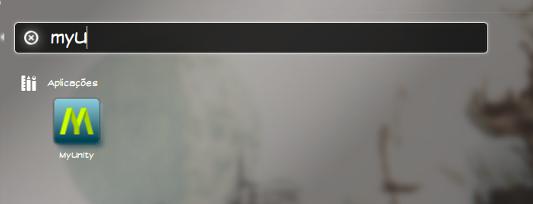
No final da instalação o programa ficará disponível através do Dash do Ubuntu.
Configurações
Inicie agora o MyUnity e poderá começar a configurar o Unity de diversas formas. Em cada uma das abas terá um diferente número de opções disponíveis, com cada uma das abas a referir-se apartes diferentes da interface Unity.Launcher
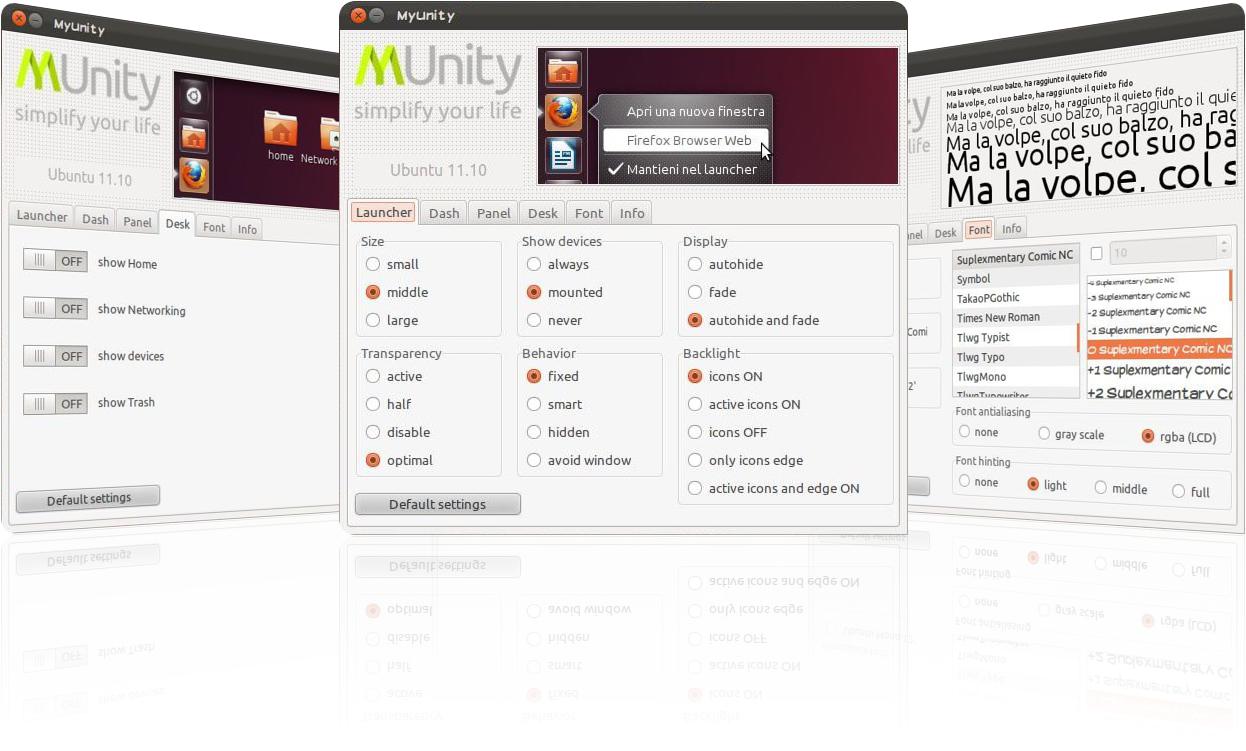
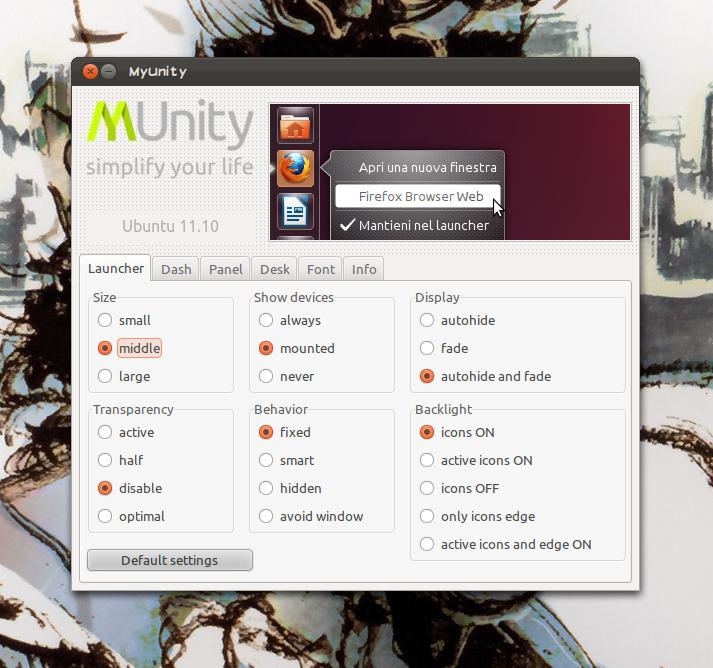
Nesta aba poderá alterar as definições do Launcher do Unity. Entre as diversas opções disponiveis estão a escolha de diferentes tamanhos do lançador, a sua opacidade e a opacidade dos ícones, o seu comportamento (se é sempre visível ou não) e o que deverá fazer quando insere ou remove novos meios de armazenamento.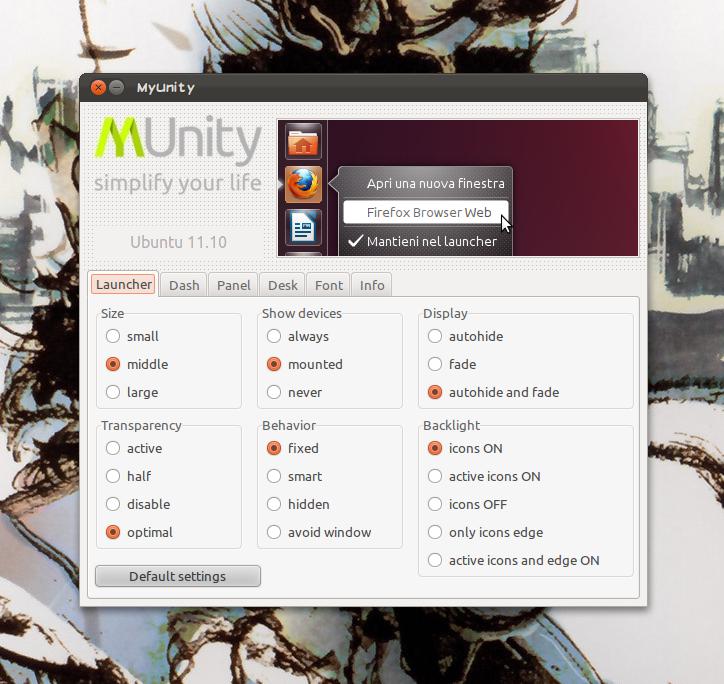
Dash
Aqui poderá escolher se o Dash do Unity apresenta algum tipo de desfasagem quando é selecionado.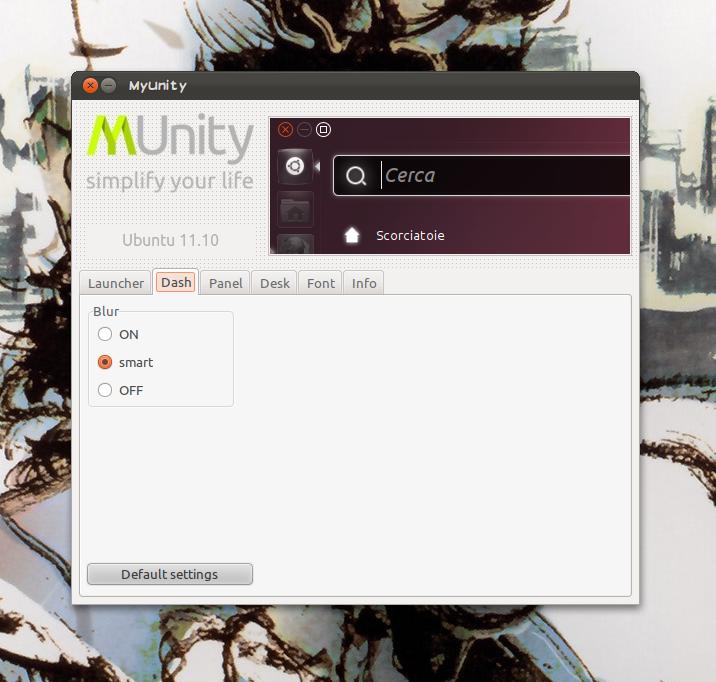
Panel
A aba panel dá-lhe a possibilidade de alterar a transparência do painel superior do Unity.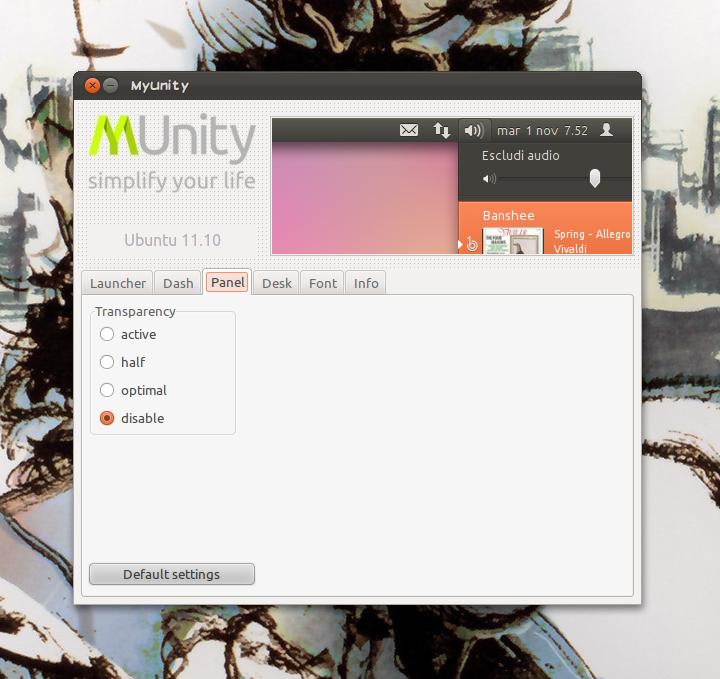
Desk
Caso utilize a Área de Trabalho frequentemente, poderá aqui adicionar alguns lançadores bastante úteis, como um atalho para a sua pasta pessoal ou então para as pastas em rede.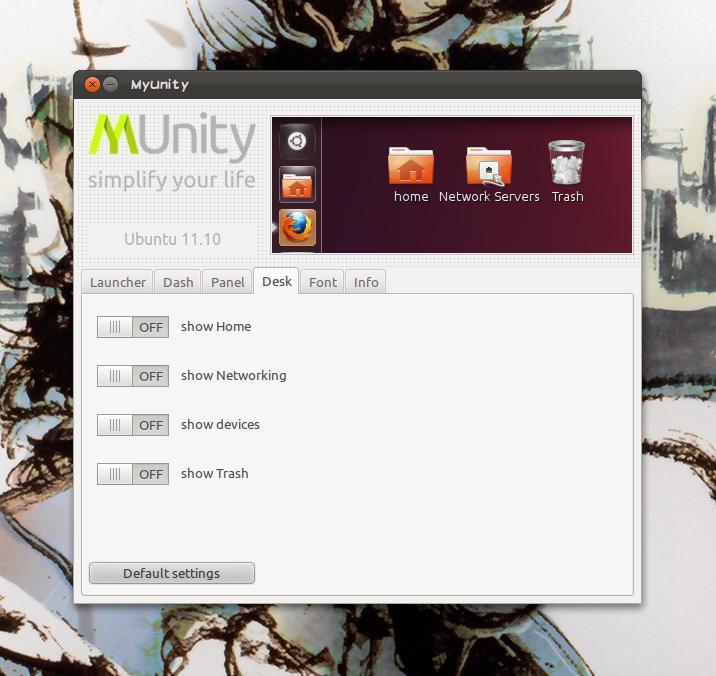
Font
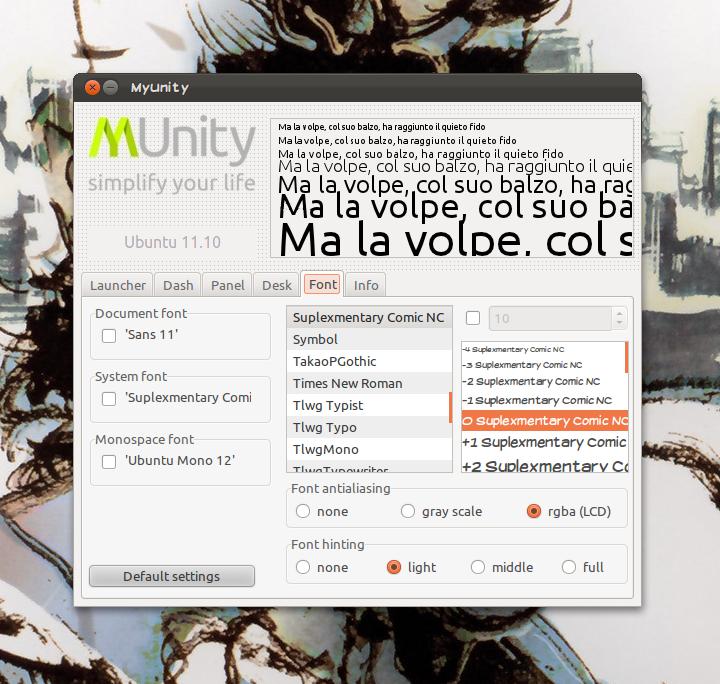
Nesta última aba pode alterar o tipo de letra do sistema. De forma a alterar o tipo de letra seleccione a opção à esquerda que deseja alterar e, de seguida, altere o tipo de letra do lado direito.